Pacientes
Publicado em 16 de novembro de 2025Os pacientes são o coração do seu consultório. É aqui que você mantém o cadastro de cada pessoa que acompanha, organiza as informações que precisa ter à mão e navega para tudo que envolve aquele atendimento: sessões, documentos, pagamentos, tarefas.
Cada paciente tem uma ficha completa, um resumo com os principais indicadores e acesso direto a tudo que está acontecendo com ele. Pacientes podem ser individuais ou grupos, e cada um tem seu espaço dentro do sistema.
Criar
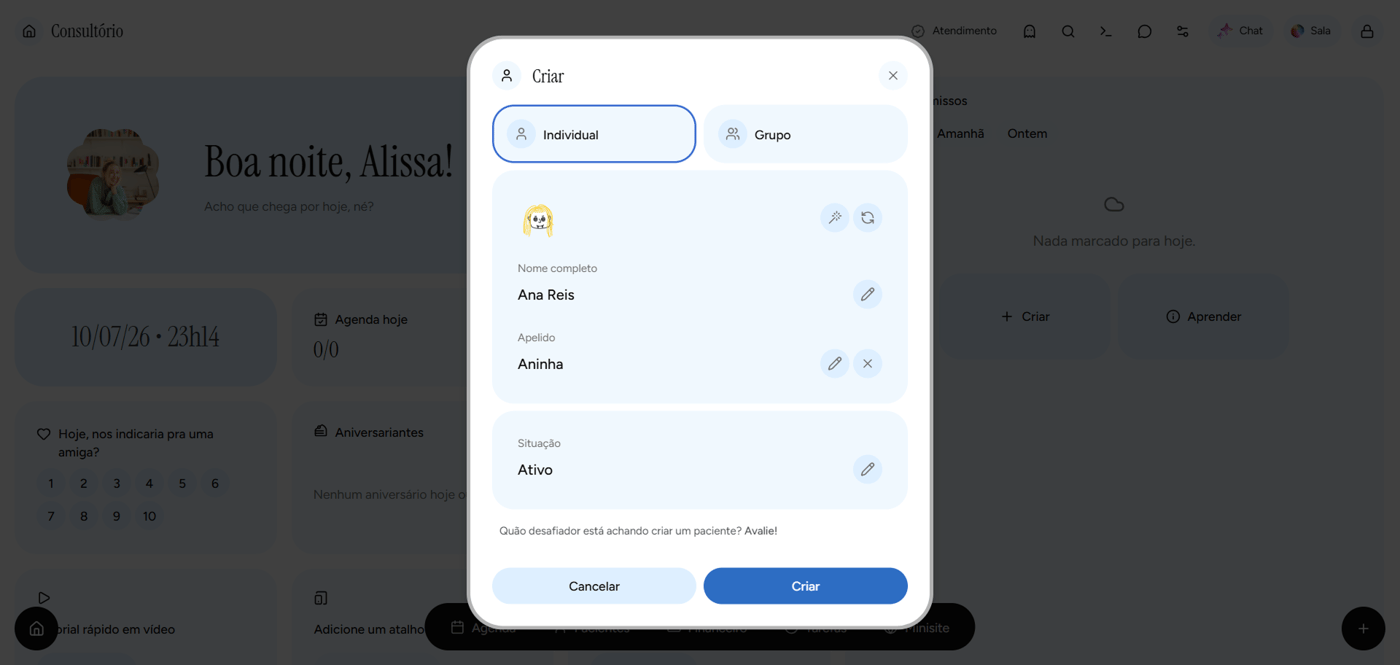
Individual
Para cadastrar um novo paciente, clique em "Criar" na lista de pacientes. Você vê uma tela com duas etapas simples. Primeiro escolhe o modo: Individual ou Grupo. Depois preenche o nome completo, que é o único campo obrigatório para criar. O apelido é opcional e aparece ao lado do nome nos cards e buscas.
O avatar é sorteado automaticamente, mas você pode trocar por outro a qualquer momento. A situação inicial padrão é "Ativo", mas dá para escolher "Rascunho", "Lista de Espera", "Inativo" ou "Arquivado" já na criação. Se for um paciente individual, ainda aparece a opção "Ir para a ficha após a criação?" para que você seja levado direto ao cadastro completo para preencher mais dados.
Grupo
Quando escolhe "Grupo" no momento da criação, o fluxo muda. Em vez de ir para a ficha, você adiciona membros ao grupo. Cada membro é um paciente individual que já existe no seu consultório. Para cada membro, você define três responsabilidades: se ele responde por agenda, por financeiro e se é contato de emergência. Um grupo pode ter no máximo 8 membros ativos e até 32 membros no histórico total (incluindo quem já saiu). Um grupo não pode conter outro grupo como membro. Não é possível criar grupo com membros usando "Ir para a ficha" porque você é levado ao resumo do grupo.
Lista
A lista é a porta de entrada. Por padrão, ela mostra apenas pacientes ativos, mas você pode filtrar por qualquer combinação de situações: Ativo, Lista de Espera, Inativo, Rascunho e Arquivado. Também dá para filtrar por tipo: Individual ou Grupo. O contador ao lado dos filtros mostra quantos pacientes existem em cada situação, o que ajuda a entender rapidamente a distribuição da sua carteira.
A busca funciona por nome ou apelido. Você pode alternar entre visualização em grade (cards) ou lista, e a escolha fica salva para a próxima vez que você abrir a página. Cada card mostra o nome, apelido, idade (ou número de membros, se for grupo), situação e botões para abrir o paciente na mesma guia ou em uma nova guia.
Resumo
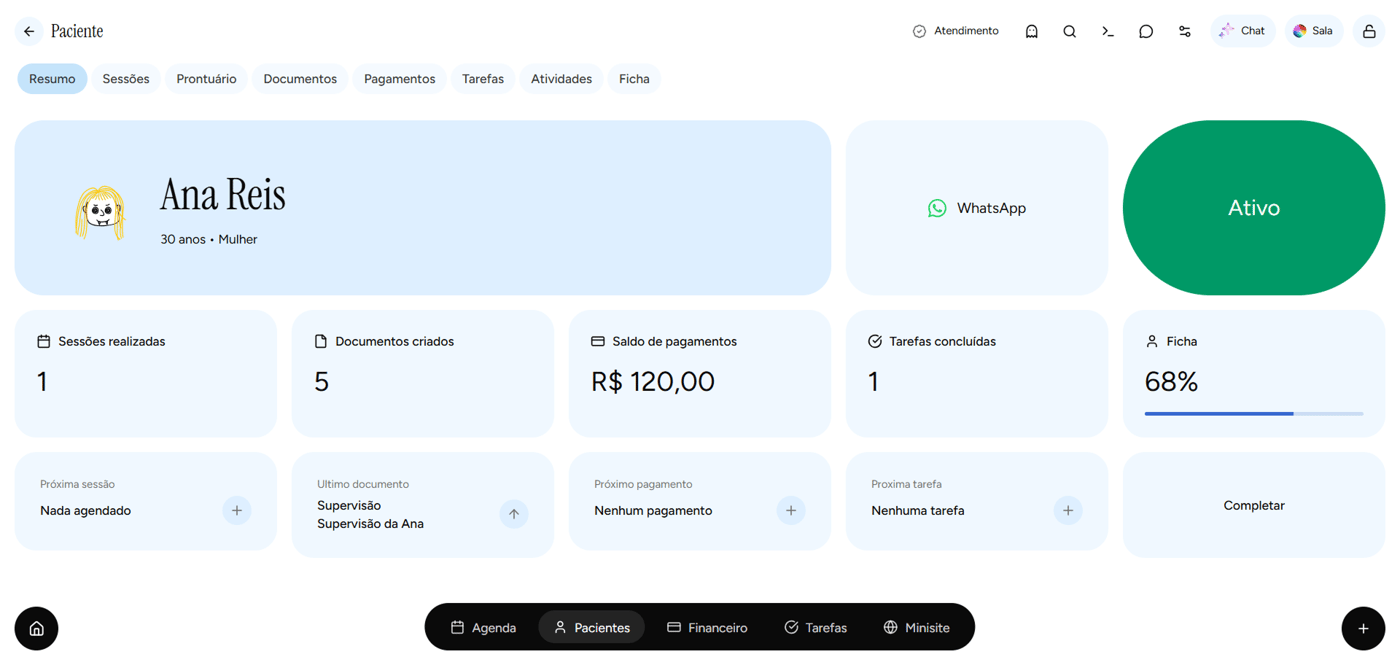
Ao clicar em um paciente, você chega no Resumo. É a página que centraliza as informações mais importantes. No topo aparece o nome, a foto, a idade e o gênero (ou "Grupo" com número de membros, se for grupo), o acesso direto ao WhatsApp (se tiver telefone cadastrado) e a situação atual destacada com uma cor.
Abaixo, cinco indicadores numéricos mostram: sessões realizadas, documentos criados, saldo de pagamentos (em vermelho se negativo), tarefas concluídas e completude da ficha (com barra de progresso).
Completar a ficha é importante porque dados preenchidos ajudam a conhecer melhor o paciente e a ter informações de contato e emergência sempre à mão. Os quatro cards seguintes mostram os próximos itens relacionados àquele paciente: a próxima sessão agendada, o último documento criado, o próximo pagamento previsto e a próxima tarefa.
Cada card funciona como atalho: se já existe algo cadastrado, clicar abre a pré-visualização; se não existe, clicar abre a criação direta daquele item. No final, um menu de abas permite navegar entre Resumo, Sessões, Prontuário, Documentos, Pagamentos, Tarefas, Atividades e, dependendo do tipo, Membros (para grupos) ou Ficha (para individuais).
Ficha
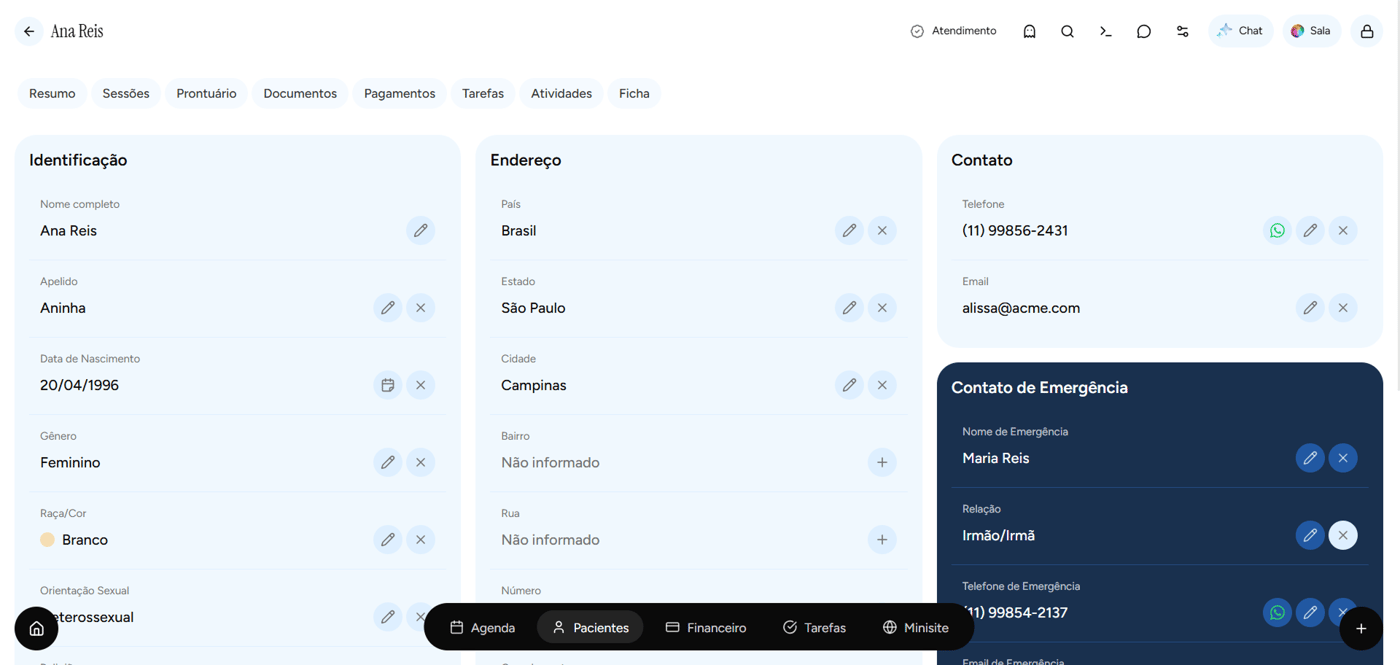
A ficha é onde você preenche todos os dados cadastrais do paciente. Ela está organizada em três colunas no desktop. Na primeira coluna, a identificação: nome completo, apelido, data de nascimento, gênero, raça/cor, orientação sexual, religião, profissão (com sugestões auto-complete), CPF e referência (como o paciente chegou até você: Instagram, Google, indicação, etc.). A segunda coluna é o endereço completo com campos encadeados de país, estado e cidade que carregam as opções de acordo com a escolha anterior, usando dados geográficos reais. Depois bairro, rua, número, complemento e CEP. A terceira coluna tem o contato (telefone e email) e o contato de emergência com nome, relação, telefone e email, em um card destacado com fundo escuro. Toda alteração na ficha precisa ser salva explicitamente com o botão "Atualizar", que só aparece quando há modificações pendentes. Campos de CPF, telefone, CEP e outros com formato são normalizados automaticamente pelo servidor.
Itens no resumo
Os quatro cards de próximos itens no resumo do paciente funcionam como atalhos inteligentes.
O card "Próxima sessão" mostra a data e horário da sessão agendada mais próxima. Se não houver nada agendado, mostra "Nada agendado" e clicar abre a criação de evento.
O card "Último documento" mostra o tipo e nome do documento mais recente. Se não houver nenhum, clicar abre a criação de documento.
O card "Próximo pagamento" mostra a data e valor da próxima transação prevista. Se não houver, clicar abre a criação de pagamento.
O card "Próxima tarefa" mostra a data da tarefa pendente mais próxima. Se não houver, clicar abre a criação de tarefa. Cada card tem um ícone no canto que muda de acordo com o estado: seta para cima quando já existe algo, ou sinal de mais quando está vazio, deixando claro qual ação vai acontecer ao clicar.
Grupos
Grupos são pacientes do tipo "Grupo" e funcionam como um paciente agregado. Eles têm seu próprio resumo com o número de membros, estatísticas consolidadas e os mesmos cards de próximos itens. A diferença principal é que, em vez de ficha, o grupo tem uma aba de Membros onde você gerencia quem participa. Cada membro é um paciente individual que você seleciona.
Para cada um, define as responsabilidades: se responde por agenda, se responde por financeiro e se é contato de emergência. Membros podem ser adicionados, editados (responsabilidades) e removidos. Um grupo pode ter até 8 membros.
Aniversariantes
Na página inicial do consultório, uma seção de aniversariantes mostra os pacientes que fazem aniversário hoje ou nos próximos 3 dias.
Cada card mostra o nome, a idade que está completando (ou a próxima idade, se for nos próximos dias) e o dia relativo ("hoje", "amanhã", "depois de amanhã" ou "em X dias"). A navegação entre os aniversariantes é feita por paginação de 3 cards por vez. Clicar em um card abre a pré-visualização do paciente.
É uma forma simples de não deixar passar em branco e manter o contato com quem você acompanha.
Prévia
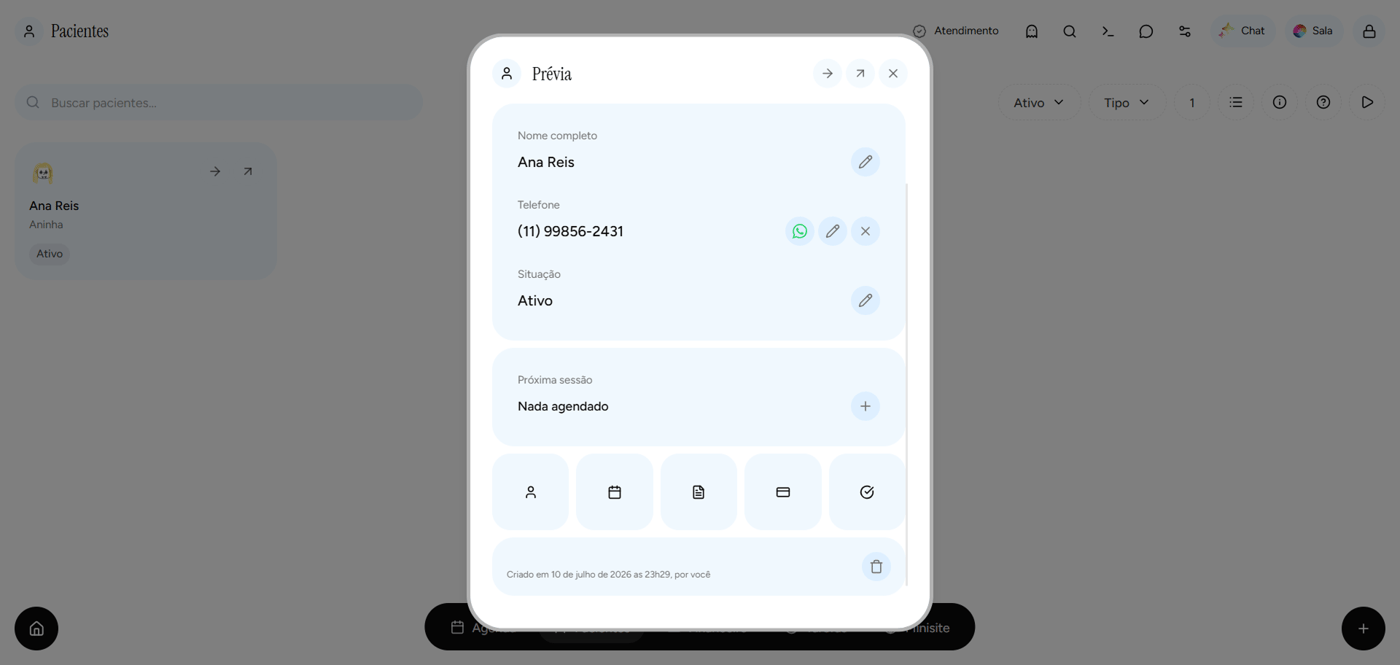
Clicar em um card de paciente na lista abre uma pré-visualização em modal. Lá você vê e edita rapidamente o nome, telefone e situação, além de gerenciar membros se for um grupo.
A pré-visualização também mostra a próxima sessão agendada e atalhos rápidos para Perfil (resumo), Agenda, Documentos, Pagamentos e Tarefas. No final, um card com data de criação e última edição e o botão para excluir o paciente. Essa tela é ideal para edições rápidas sem precisar sair da lista.
Excluir
Para excluir um paciente, clique no ícone de lixeira que aparece na pré-visualização ou no final da ficha. Uma tela de confirmação aparece pedindo para digitar "EXCLUIR" para confirmar. Essa é uma ação irreversível: o paciente é marcado como deletado no banco e some da lista ativa.
Se o paciente for individual e pertencer a algum grupo, ele é automaticamente removido dos grupos com data de saída e responsabilidades zeradas. A exclusão é permitida em qualquer plano.