Agenda
Publicado em 16 de novembro de 2025Aqui você organiza todos os seus atendimentos, compromissos e bloqueios de horário. Funciona em quatro visualizações: mês, semana, dia e lista.
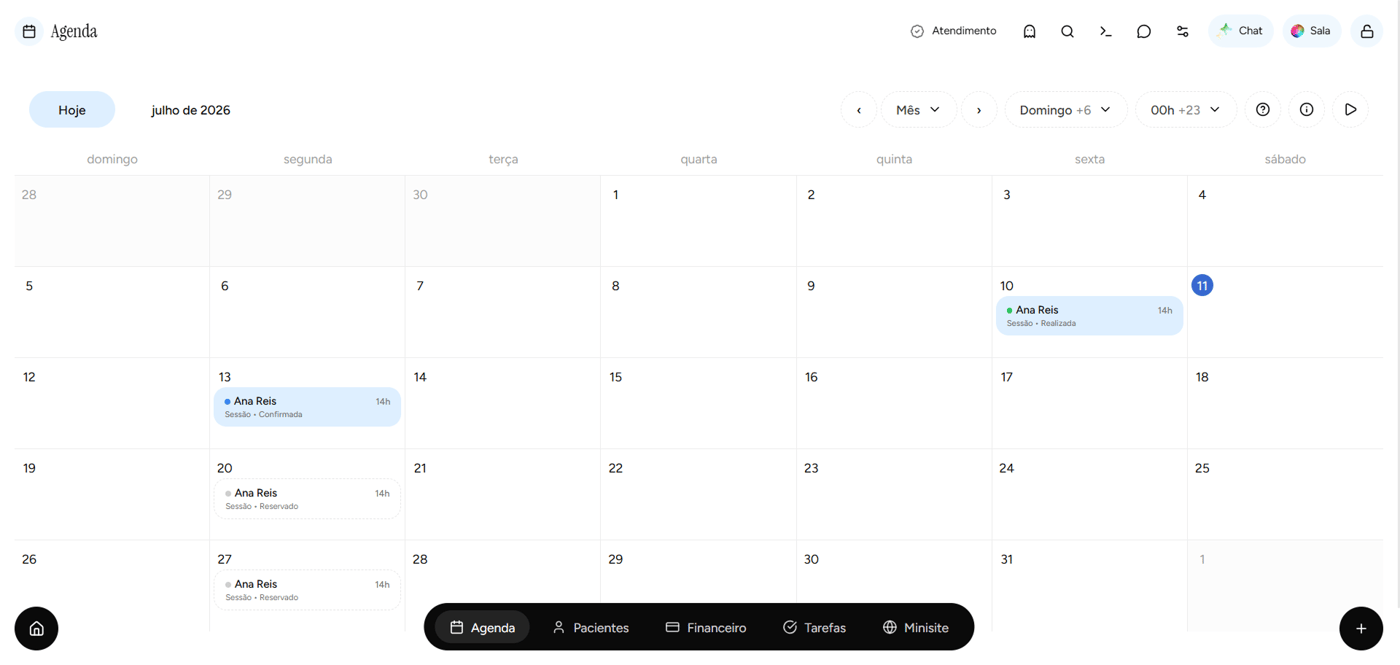
Evento
Você pode criar qualquer tipo de evento na sua agenda: uma sessão com paciente, uma supervisão, um intervalo, um bloqueio de horário para administrativo.
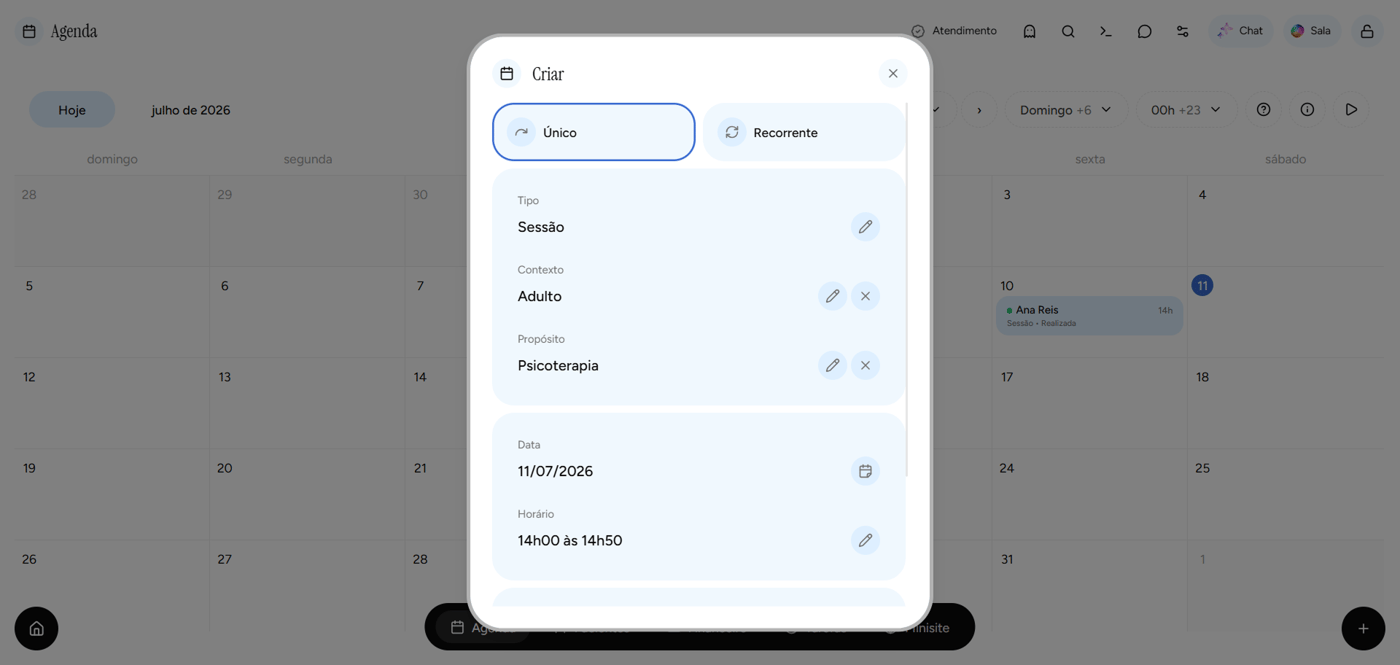
Clique no botão de adicionar no menu. Uma janela abre com as opções.
Primeiro escolha o modo: Único ou Recorrente.
Único é um evento que acontece uma vez só.
Recorrente é um evento que se repete, como sessões semanais com um paciente.
Depois escolha o tipo do evento.
Os tipos disponíveis são Sessão, Supervisão, Administrativo, Bloqueio, Intervalo, Pessoal, Reunião e Cuidado. Cada tipo tem um ícone diferente na agenda, para você identificar rapidamente.
Você também pode definir o contexto do atendimento: Adulto, Criança, Adolescente, Família, Casal, Grupo ou Pais.
E o propósito: Avaliação, Diagnóstico, Psicoterapia, Acompanhamento, Intervenção em Crise, Psicoeducação, Orientação, Avaliação ou Alta.
Defina a data e o horário. Se for um evento único, escolha data, hora inicial e hora final. Se for recorrente, escolha a data de início, horário, e configure a recorrência: diária, semanal, quinzenal ou mensal. Para semanal e quinzenal, selecione os dias da semana. Se quiser, defina uma data de término para a recorrência.
Selecione o paciente vinculado ao evento, se houver. Para sessões, é importante vincular o paciente para que o evento apareça no histórico dele.
Pronto, clique em Criar ou Criar Recorrente. O evento aparece na sua agenda. Se houver conflito de horário com outro evento, a Psi Lu avisa na hora.
Tipos de evento
Cada tipo de evento tem um propósito diferente na sua agenda.
Sessão é para atendimentos clínicos com pacientes. É o tipo mais comum.
Supervisão é para suas horas de supervisão clínica.
Administrativo é para tarefas de gestão: organizar prontuários, fechar relatórios, planejar.
Bloqueio marca um horário onde você não atende. Pode ser usado para reservar um período fixo na semana.
Intervalo é para pausas entre atendimentos: almoço, descanso.
Pessoal é para compromissos pessoais durante o horário de trabalho.
Reunião é para encontros com colegas, parcerias, equipe.
Cuidado é para atividades de autocuidado profissional.
Situação do evento
Cada evento tem uma situação que você atualiza conforme o fluxo do atendimento.
Agendado é o estado inicial quando você cria o evento.
Confirmado é quando o paciente confirmou a presença.
Realizado é quando a sessão aconteceu.
Cancelado é quando o paciente ou você cancelou.
Não Compareceu é quando o paciente não apareceu.
Reagendado é quando a sessão foi remarcada.
Você pode alterar a situação de um evento a qualquer momento abrindo o evento e selecionando a nova situação.
Visualizações da agenda
A agenda tem quatro modos de visualização. Você alterna entre eles conforme sua necessidade.
Mês mostra o calendário mensal completo. Ideal para ter uma visão geral do seu mês.
Semana mostra a semana com os horários do dia organizados em colunas. Útil para planejar sua semana dia a dia.
Dia mostra um único dia com todos os horários em detalhe. Bom para o dia de trabalho.
Agenda mostra uma lista vertical com todos os eventos em ordem cronológica. Perfeito para consultar rapidamente os próximos compromissos.
Você também pode filtrar os eventos por tipo ou paciente.
Editar um evento
Clique em qualquer evento na agenda. Abre uma janela de prévia com todos os detalhes.
Você pode alterar a situação do evento, o tipo, a data, o horário, o propósito, o contexto, o paciente e o link de chamada de vídeo.
Se o evento tiver documentos associados, você pode ver e gerenciar essa associação.
Se o evento tiver lembretes de WhatsApp, você pode criar, editar ou cancelar lembretes.
Para salvar as alterações, clique em Atualizar. O evento é atualizado na hora na agenda.
Se você só quer ver os detalhes sem editar, clique no link para abrir o evento em uma página separada.
Lembretes no WhatsApp
Você pode configurar lembretes de WhatsApp para qualquer evento. O paciente recebe uma mensagem automática lembrando da sessão.
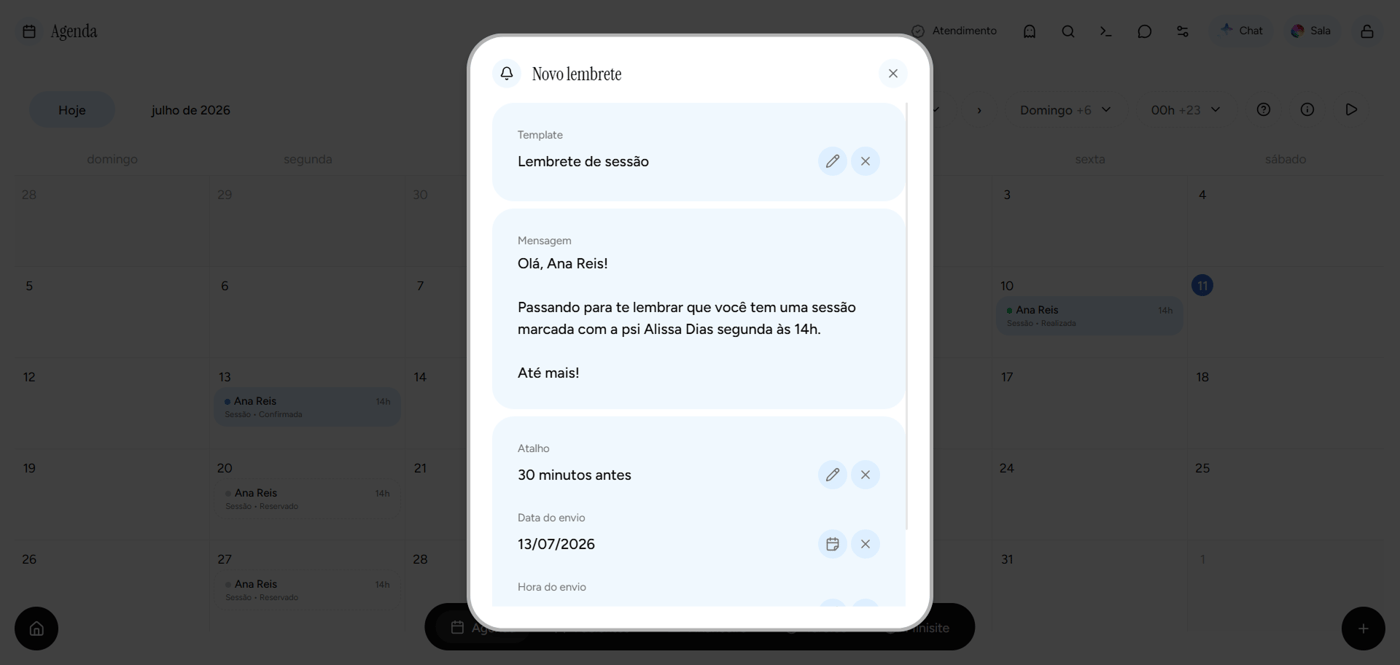
Para criar um lembrete, abra o evento e vá até a seção de lembretes. Clique em Adicionar.
Escolha o template da mensagem. Os templates disponíveis são mensagens prontas que a Psi Lu envia para o paciente.
Use os atalhos rápidos para definir quando enviar: 1 dia antes, 6 horas antes, 1 hora antes ou 30 minutos antes. Você também pode escolher data e hora manualmente.
Confirme e o lembrete é agendado. Você pode ver o status de cada lembrete: Pendente, Agendado, Enviado, Falhou ou Cancelado.
Você pode editar lembretes que ainda não foram enviados e cancelar lembretes a qualquer momento.
Link de chamada de vídeo
Se você faz atendimento online, pode adicionar o link da chamada de vídeo ao evento. Isso pode ser um link do Google Meet, Zoom ou qualquer plataforma que você use.
O link fica salvo no evento para acesso rápido na hora da sessão.
Excluir um evento
Na prévia do evento, clique em Excluir. O evento é removido da agenda, mas permanece no histórico.
Se você excluiu sem querer, pode recriar o evento normalmente.
Recorrências
Se você atende um paciente toda semana no mesmo horário, não precisa criar um evento por vez. Crie uma recorrência.
Como criar
Na janela de criar evento, escolha o modo Recorrente. Configure a repetição: diária, semanal, quinzenal ou mensal. Para semanal e quinzenal, marque os dias da semana. Por exemplo, segundas e quartas.
Defina o horário inicial e final do evento. Se desejar, defina uma data de término para a recorrência. Se não definir, a recorrência continua indefinidamente.
Complete os outros campos normalmente e clique em Criar Recorrente.
Editar uma recorrência
Clique em qualquer ocorrência e depois em Editar. Você pode alterar a data de início, horário, a regra de recorrência e os outros campos.
Suas alterações afetam todas as ocorrências futuras da recorrência.
Excluir uma recorrência
Na prévia da recorrência, você pode excluir a regra inteira. Isso remove todas as ocorrências futuras. As ocorrências passadas permanecem no histórico.
Agendar uma ocorrência como evento fixo
Se você quer transformar uma ocorrência recorrente em um evento fixo e independente, clique em Agendar na prévia da ocorrência. Isso cria um evento real separado, mantendo a recorrência original intacta.
Útil quando um paciente quer remarcar uma sessão para um horário diferente, mas a recorrência continua para as próximas semanas.
O que você vê na agenda
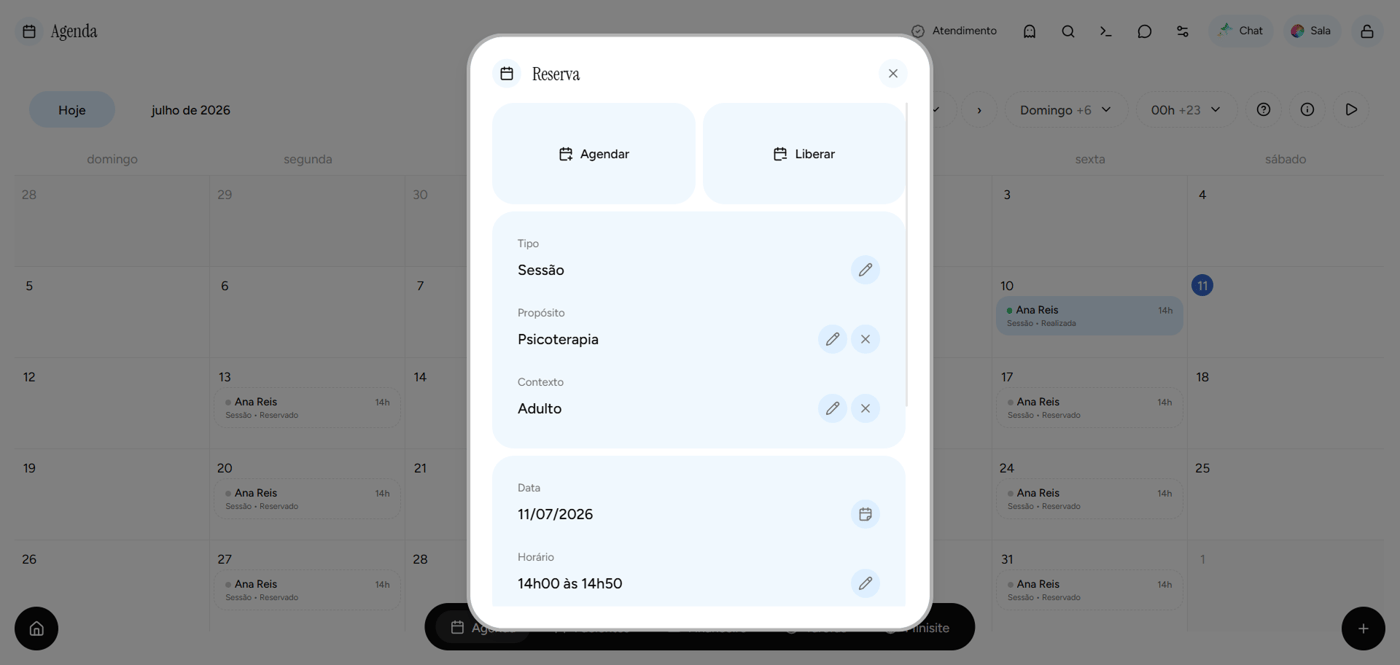
A recorrência aparece na agenda como eventos com borda tracejada, para você saber que são ocorrências virtuais geradas por uma regra. Eles têm o identificador "Reservado".
Você pode clicar em qualquer ocorrência para ver os detalhes da recorrência.
Liberar uma ocorrência
Se um paciente não puder comparecer em uma data específica, você pode liberar aquela ocorrência. Isso remove aquela data da recorrência sem afetar as demais.
Abra a ocorrência na agenda. Clique em Liberar. Aquela data é removida da recorrência. As próximas ocorrências continuam normalmente.
Conflitos de horário
A Psi Lu evita que você marque dois eventos no mesmo horário. Se tentar criar um evento que sobreponha outro existente, aparece um aviso.
Evento contra evento: o sistema bloqueia e impede a criação.
Evento contra recorrência: o sistema mostra um aviso, mas permite criar. Isso porque você pode querer agendar uma sessão avulsa em um horário que normalmente está bloqueado por uma recorrência.
Recorrência contra recorrência: o sistema bloqueia, porque duas regras recorrentes não podem ocupar o mesmo horário fixo.
Documentos associados
Você pode associar documentos a um evento. Por exemplo, uma ficha de anamnese preenchida antes da primeira sessão, ou um contrato terapêutico.
Abra o evento e vá até a seção de Documentos associados. Clique em Associar. Escolha o documento entre os disponíveis para aquele paciente.
O documento aparece na prévia do evento. Clique para visualizar. Você pode desvincular o documento a qualquer momento.
Dicas
Use a visualização semanal no início de cada semana para planejar seus horários.
Configure recorrências para pacientes fixos e você nunca mais precisa criar evento por evento.
Libere ocorrências quando um paciente avisar que não vai poder comparecer, em vez de apagar a recorrência inteira.
Adicione lembretes de WhatsApp para reduzir faltas. Os pacientes recebem a mensagem automaticamente.
Use bloqueios para reservar horários de almoço e intervalos, assim você não marca sessões onde não pode atender.